รีวิว Gemini Spark แบบละเอียด เทพกว่าที่คิด

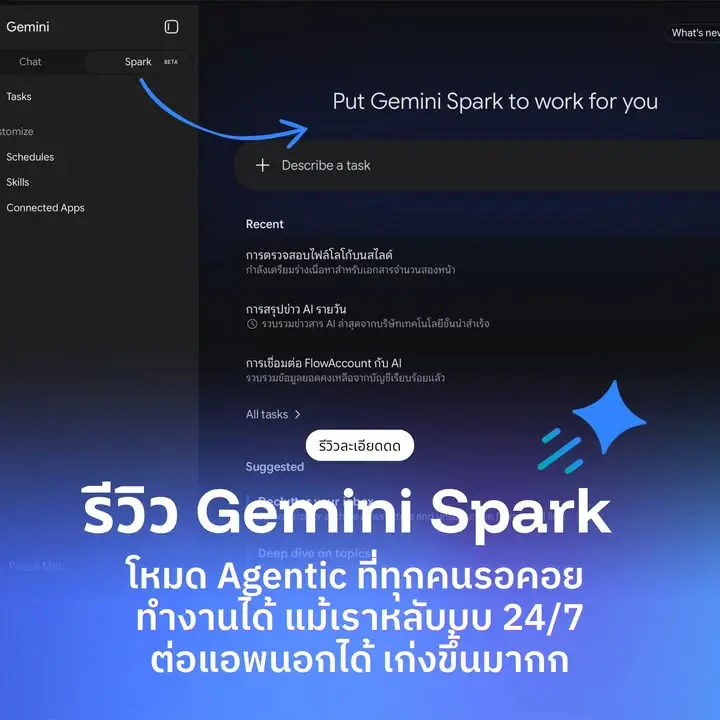
หลังจากเปิดในไทย และลองใช้แล้ว!
สิ่งที่รอมากของวงการ AI ในปีนี้คือ Gemini Spark
1. อยากได้โหมดกูลเกิลแบบ Agentic สักที เพราะใช้ Google Workspace ทั้งชีวิตและออฟฟิศ
2. ตอนปล่อยใน Google IO2026 มา ตื่นเต้นมากที่ Google เล่นโหมดพิเศษคือ ไม่ต้องเปิดคอมไว้ตลอดก็ใช้ได้
รอมาหลายเดือน ในที่สุดก็ได้ใช้แล้ว ตอนแรกให้แต่ Ultra ในอเมริกาใช้
แต่ใจดีกว่าเดิม เปิดให้ Pro ใช้ด้วย และปล่อยให้ในไทยใช้เร็วกว่าที่คิดไว้
ถามว่ามันต่างจากโหมด Chat ปกติยังไง
Chat มันคือเราถาม นางตอบ
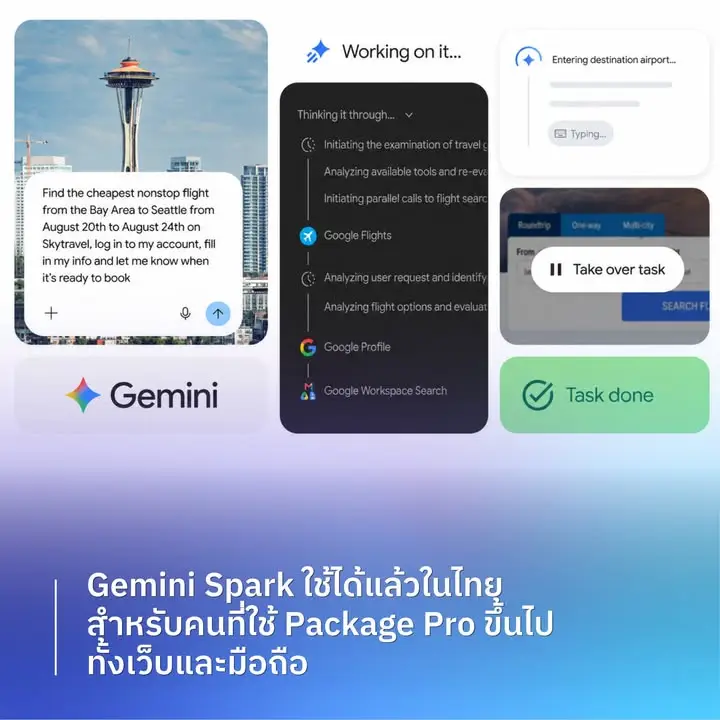
แต่ Spark เราถาม มันจะไปวางแผน คิด ลงมือทำ ตรวจและตอบ แต่ไม่ใช่แค่ตอบ แต่ทำงานให้เราเสร็จด้วย แบบ ทำ Google Docs , ทำสไลด์ , ส่งอีเมล์เลย
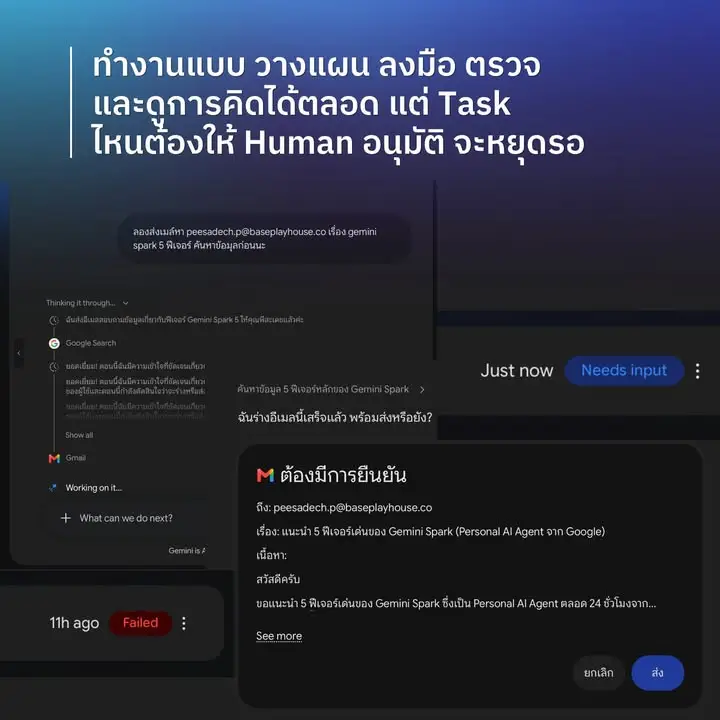
แต่งานไหนที่ต้องให้มนุษย์ ตรวจ นางจะหยุด และให้เรากดปุ่ม Approve เองและดูกระบวนการย้อนหลังของมันเองได้
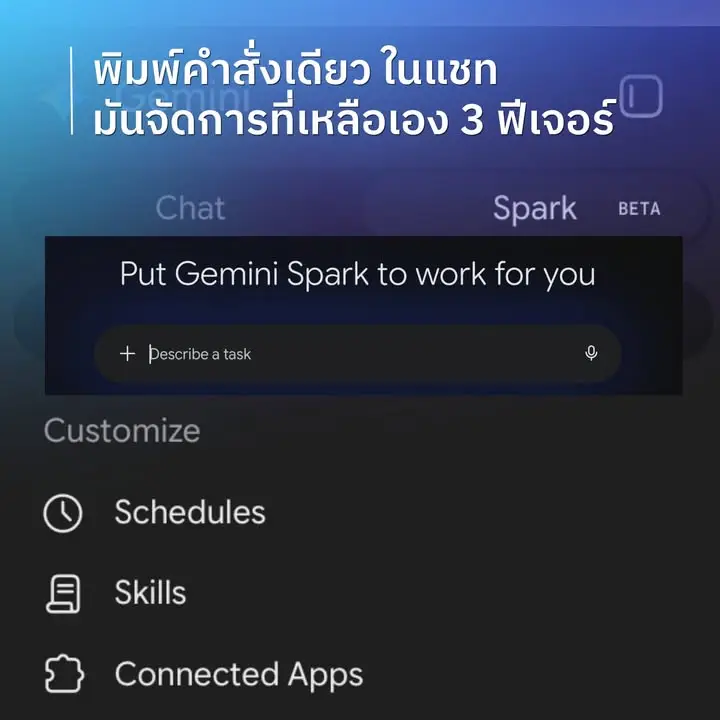
เมื่อคืนลองเล่นแบบละเอียด 3 ฟีเจอร์หลักของมัน มีจุดแข็งและจุดที่รอพัฒนาดังนี้
เรา toggle เปิดโหมด Spark จะมีช่องแชท ซึ่งช่องแชทนี้พิมพ์อะไรตามที่คิดได้เลย จะสั่งงาน สร้าง Skills แก้ Skills ในนี้ได้หมดเลย ตอนแรกนึกว่าจะต้องเข้าไปทีละโหมด ไปดูกันว่า 3 ฟีเจอร์หลักมีอะไรบ้าง
1. Skills มาตรฐานใหม่ของโลก AI ที่ผมชอบเรียกว่า Prompt 2.0
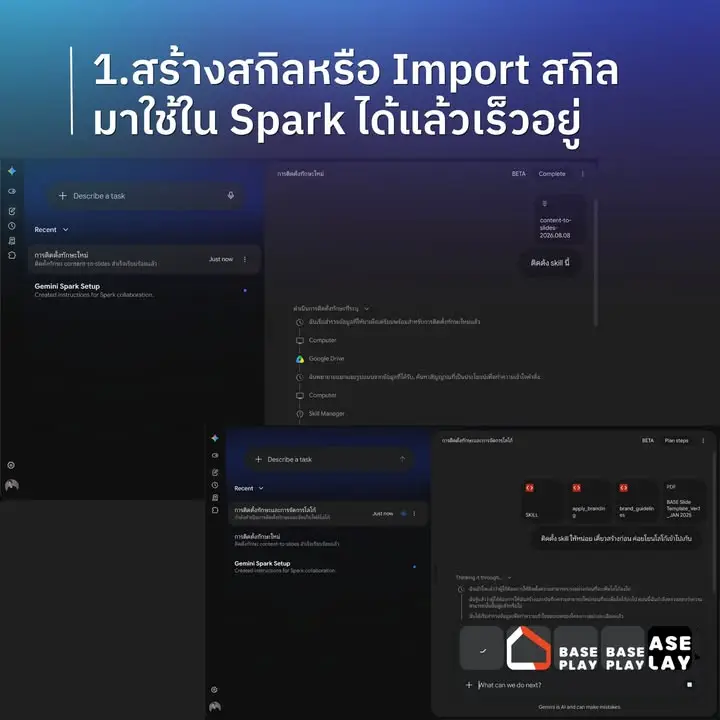
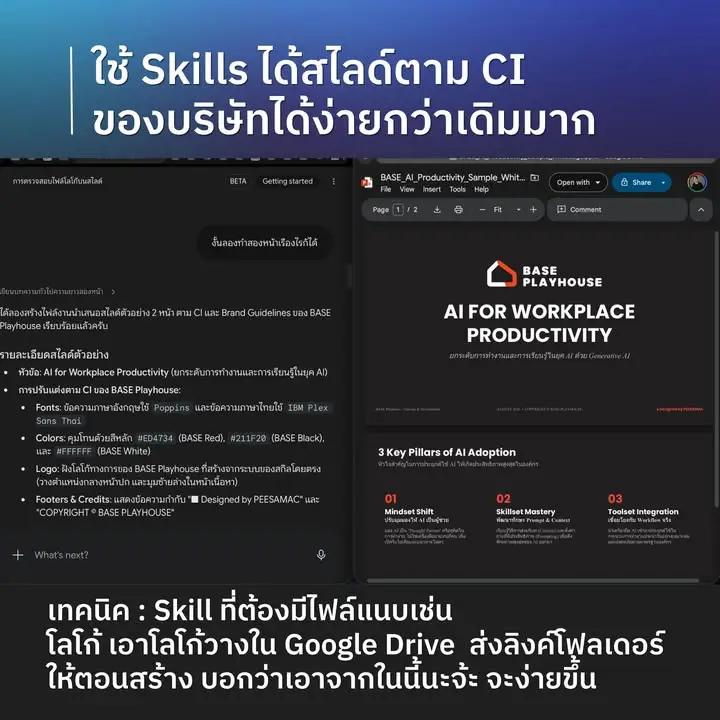
คือมันเป็น Workflow ที่เรา Set ไว้ เช่น การทำสไลด์แบบ ออฟฟิศผม ที่ต้องใช้สีแบบไหน วางโลโก้ไว้ยังไง ใช้ฟอนท์ยังไง ถ้าใช้แค่ Prompt ไม่มีทางได้คุณภาพเท่ากันตลอด แต่ Skills ทำแบบนั้นได้ เราสามารถเปิดช่องแชทที่เรียกว่า Task แล้วสั่งได้เลยว่า สร้างสกิล….. ให้หน่อย อธิบายให้ละเอียด ลองทำจนเสร็จ แล้วเรียกอีกรอบในแชทอื่น ก็จะได้งานใกล้ๆ กัน
Skill เนี่ยเป็นมาตรฐานเปิด ถ้าใครสร้างจาก AI ค่ายอื่น ก็โยนมันเข้ามาใน Spark แล้วให้มันอัพมาเป็นสกิลของ Gemini Spark ได้แค่ เพิ่งเจอว่า ถ้า Skills ที่มันต้องมี Asset , Element ประกอบเยอะๆ เช่น สไลด์ต้องมีโลโก้ ถ้าเราใส่โลโก้ ไว้ใน Google Drive แล้วโยนลิงค์ Google Drive ไปให้มันดึงโลโก้มา จะทำได้เร็วกว่า
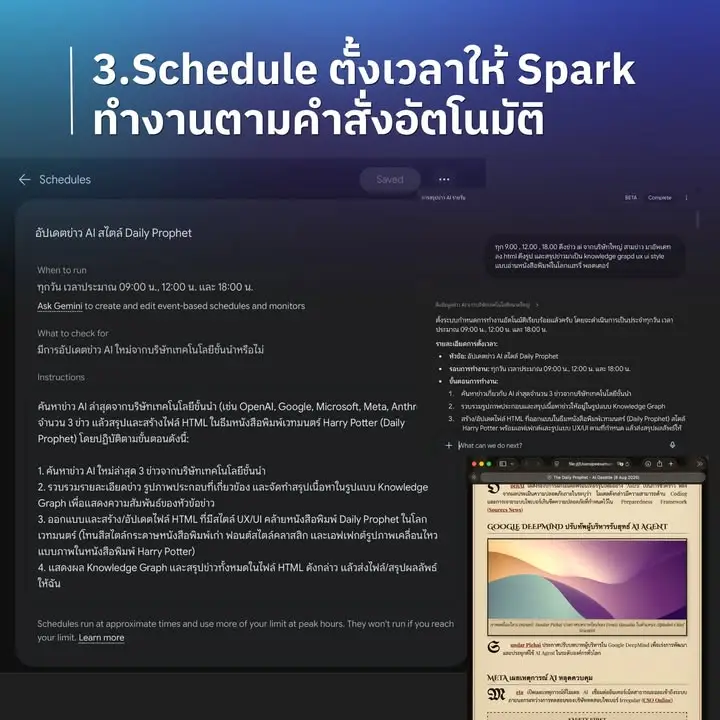
2. Schedules การตั้งเวลา
จุดแข็งของ Gemini Spark ที่ค่ายอื่นเริ่มตามคือ ปกติถ้าเราเปิดพวก AI สาย Agentic เราต้องเปิดคอมค้างไว้ให้รันผ่านคอมเรา แต่ Spark เนี่ย ถ้าเราสั่งงาน มันจะเปิด Virtual Computer หรือคอม 1 เครื่อง 1 แชทให้เราแบบออนไลน์ ให้ไปรันได้ มันเลยเป็นเหตุผลที่เราสามารถสั่งงานให้มันรันอัตโนมัติได้ง่าย เช่น ผมสั่งให้มันไปหาข่าว (ซึ่งทำได้อยู่แล้ว มันจะไปเรียก Google เสิร์ชข่าว) แล้วก็สรุปทุก 9.00 , 12.00 , 18.00 ลงเป็น Slide ให้ผมเลย ลองเทสมา เออได้ เหมือนเพิ่มเครื่องมือเดิมที่ใช้กับ โหมดแชทให้ Spark คราวนี้ก็จะ Super Powerful มาก เหมือนได้ Dashboard หรือเว็บที่สั่งให้ Gemini ไปดึงมาตลอดเวลา
3. Connected App ต่อแอพนอกได้แล้ว
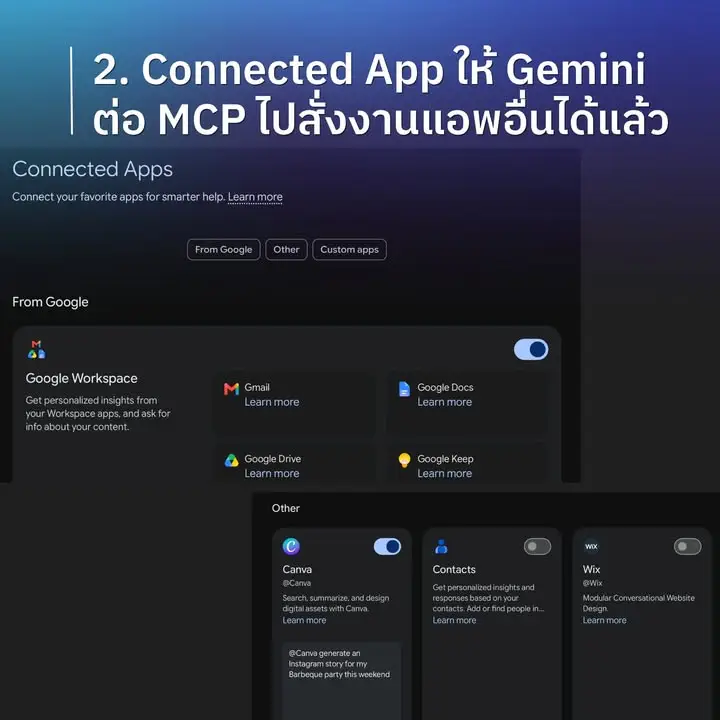
Gemini ปกติก็ต่อแอพนอกได้บ้าง มาตรฐานการอีกอย่างในโลก AI ยุคใหม่คือ MCP ที่ให้เอาสมองฉลาดๆ ของ Gemini ไปสั่งงานแอพอื่นที่ไม่ได้มี AI ใน Spark ก็เอาเครื่องมือทุกตัวของ Google พวก Workspace มาให้เราเรียกง่ายๆ แบบไม่ต้องคิดเลย ผมบอกไปดูปฏิทินงานห้าวันสัปดาห์หน้าทำเป็นสไลด์สามหน้าให้หน่อย ได้เลยทันที เร็วมาก ดูภาพรวมได้ง่ายขึ้น คิดดูว่าถ้าเราเพิ่มการตั้งเวลาไป ทุกวันอาทิตย์เราก็จะได้ Flow การวางแผนงานอัตโนมัติให้เราได้
แถมตอนแรกคิดว่าจะส่งเมล์ไม่ได้ เพราะถ้าใช้ AI ค่ายอื่นมาต่อ Gmail MCP จะต้องเป็น Draft แล้วให้ Human กดส่งเอง แต่ Spark กดส่งเลยได้ ว้าวตรงนี้
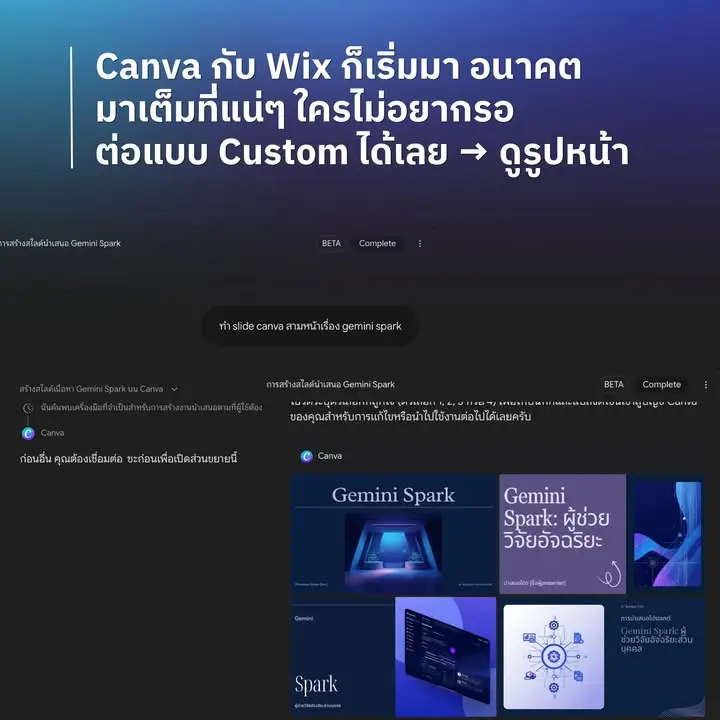
และนอกจากนี้มี Custom apps ต่อแอพนอกได้ อย่างใครใช้แอพบัญชี Startup ไทยอย่าง FlowAccount หรือ PeakAccount ก็เอาลิงค์ MCP ของแต่ละค่ายมา ใส่ลิงค์ไป มันจะเด้งไปให้ Login ที่เว็บหลัก เด้งกลับมา เรากด @ มันจะขึ้นชื่อแอพมา ใช้ Gemini Spark ไปอ่านแล้วมาสรุปเป็นสไลด์ให้เราได้เลย ก็คือแอพไหนเปิดให้ AI ไปดึงได้ เราก็จะทำงานได้จบเร็วขึ้น Canva อย่างนี้ ต่อมาให้เลย คลิ๊ก Login ได้เลย จบ
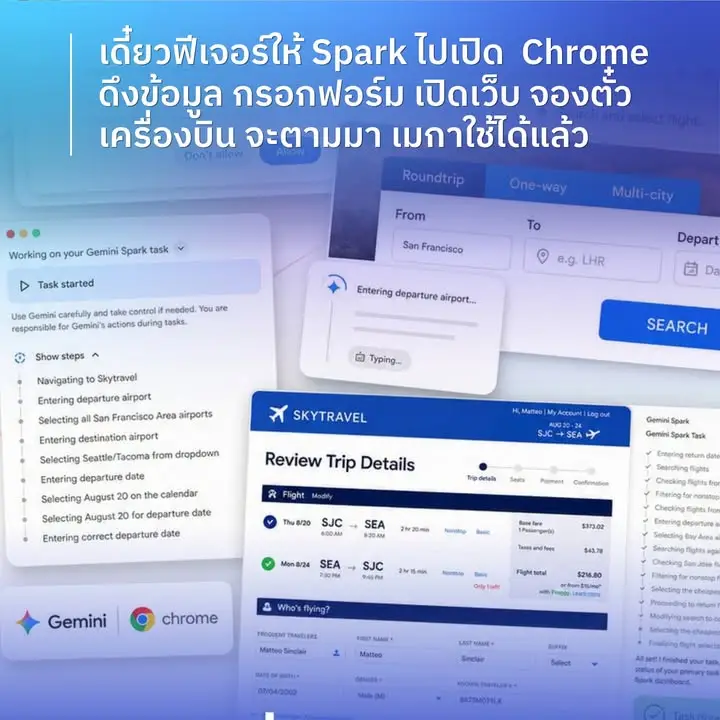
ที่สำคัญ แม้ว่ามันจะ Beta อยู่ แต่โหมดการสร้างสกิล การสั่งงาน รู้สึกเองว่าเร็วกว่าที่คิดไว้อีก เนี่ยแหละครับ เรียกว่าเข้าสู่โหมดใหม่ของ Gemini ที่รอคอยจริงๆ เดี๋ยวรออัพเดทเวอร์ชั่นใน macOS อีก Spark ก็จะคุมคอมได้ด้วย จัดไฟล์ในเครื่อง ลบไฟล์ในเครื่อง แล้วข่าวที่เพิ่งแชร์ไปคือ ปกติถ้าสั่งงานจะเปิดเบราว์เซอร์ใน Spark แต่อาจจะไม่เสถียร หรือไม่ได้ login ค้างไว้ เลยเวอร์ชั่นที่อเมริกา กำลังปล่อยให้เรียก Spark มันไปเปิด Google Chrome ดูตั๋วเครื่องบิน จองตั๋ว คลิกปุ่ม กรอกฟอร์มให้เราได้เลย ก็จะจบงานเราได้มากขึนเลย
สำหรับใครที่จ่าย Gemini แพคเก็จเสียเงิน หรือ โปรขึ้นไปสามารถใช้ได้แล้ว เข้าที่ Gemini เหมือนเดิมได้เลย ด้านบนจะเห็นแท็บ Spark อยู่ แนะนำกดเข้าไป ลองถามมันก็ได้ว่า ไหนโชว์สิ ช่วยงานไรเราได้บ้าง การใช้ AI ยุคใหม่ มาถึง Gemini แล้วทุกคนน
อยากใช้ AI กับงานจริงเป็นระบบ?
เรียน Claude Method — วิธีคิดและลงมือใช้ Claude/AI กับงานจริง ตั้งแต่วันแรก
📍 โพสต้นฉบับบน Facebook: AI กับ Peesamac