แอป Gemini บน Mac เพิ่มโหมดพูดใส่หน้าต่างไหนก็ได้ กดค้างปุ่ม Fn…

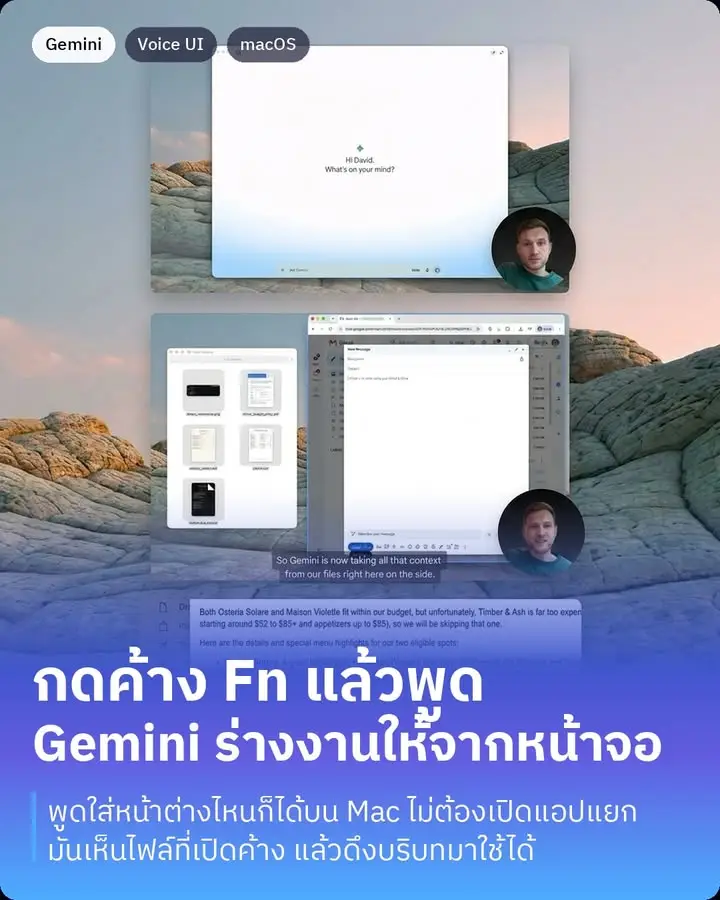
คลิปที่ผมเห็นเป็นของ Thor จาก Supabase เขาลองแล้วบอกสั้นๆ ว่า voice UI คืออนาคต วิธีใช้คือกดค้างปุ่ม Fn ในหน้าต่างที่กำลังทำงานอยู่ พูดสิ่งที่อยากได้ แล้วปล่อย ไม่ต้องเปิดแอป Gemini แยก ไม่ต้องก๊อปข้อความไปวาง
สิ่งที่มันทำได้ตามที่เขาโชว์มีสามกลุ่ม หนึ่งคือดึงข้อมูลออกมาสรุป สองคือช่วยเขียนกับเรียบเรียงข้อความใหม่ สามคือสร้างและแก้ไขรูป ที่น่าสนใจกว่าคือมันเข้าใจสิ่งที่อยู่บนหน้าจอด้วย ในคลิปเขาเปิดไฟล์กับหน้าต่างอีเมลค้างไว้ แล้วสั่งด้วยเสียงให้เอาบริบทจากไฟล์พวกนั้นมาร่างอีเมลให้เลย
จุดที่ผมว่าทำให้มันต่างจาก dictation ทั่วไปคือมันไม่ได้แค่ถอดเสียงเป็นตัวอักษร แต่จัดข้อความให้เรียบร้อยตั้งแต่ต้น ตัดคำเอ่ออาที่เราพูดติดออก จับตอนที่เราพูดผิดแล้วแก้กลางประโยค แล้วจัดเป็นย่อหน้าหรือบูลเล็ตให้ พูดง่ายๆ คือเราพูดแบบมนุษย์ปกติ แต่ได้ข้อความแบบที่เขียนเรียบเรียงมาแล้ว
ผมก็เห็นว่าเรื่องนี้น่าจับตาไม่ใช่เพราะฟีเจอร์เท่ ๆ แต่เพราะมันแก้ปัญหาที่คนไทยเจอบ่อยมาก คือเราคิดเป็นภาษาพูดได้เร็วกว่าที่เราพิมพ์ได้เยอะ โดยเฉพาะภาษาไทยที่พิมพ์ช้ากว่าอังกฤษอยู่แล้ว ถ้าเราพูดร่างอีเมลได้ใน 20 วินาทีแทนที่จะนั่งพิมพ์ 5 นาที มันไม่ใช่แค่ประหยัดเวลา แต่มันเปลี่ยนว่าเราจะยอมเริ่มงานนั้นตอนไหน
แต่ราคาที่ต้องจ่ายคือมันต้องมองเห็นหน้าจอเรา ซึ่งบนเครื่องทำงานก็มีทั้งเมล ทั้งไฟล์ลูกค้า ทั้งเลขที่ไม่ควรหลุด อันนี้เป็นเรื่องที่ควรคิดก่อนเปิดสิทธิ์ให้มัน ไม่ใช่กดผ่านๆ
ใครใช้ Mac อยู่ ลองอัปเดตแอป Gemini แล้วกดค้าง Fn ดูได้ครับ ถ้าลองแล้วเป็นยังไงมาเล่าให้ฟังหน่อย ผมอยากรู้ว่าภาษาไทยมันจับได้แม่นแค่ไหน
อยากใช้ AI กับงานจริงเป็นระบบ?
เรียน Claude Method — วิธีคิดและลงมือใช้ Claude/AI กับงานจริง ตั้งแต่วันแรก
📍 โพสต้นฉบับบน Facebook: AI กับ Peesamac